
家庭照片指南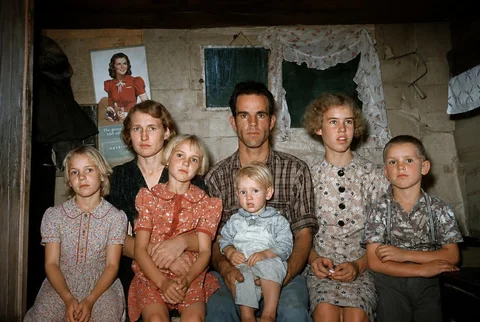
四步驟修復老照片。
了解如何掃描、修復、上色及檢查家庭老照片,同時盡量保留人物相貌與時代細節。
01均勻光線手機與照片平行,利用窗邊的間接光線。 閃光反射關閉閃光燈,調整光線直到反光消失。 相機傾斜拍全四條邊,不要強行壓平脆弱的照片。
1. 在均勻光線下拍攝或掃描
將照片平放,避開反光,並讓相機與照片保持平行。用手機拍出清晰的照片,就能開始修復。支援最大 20 MB 的 JPG、PNG、WebP 和 HEIC 檔案。
- 利用窗邊的間接光線並關閉閃光燈。手機正對照片上方;如有反光,請調整光線。不要強行壓平脆弱的照片。
- 使用掃描器時,可從 300–600 DPI 開始,並保留未經處理的副本。不要用水或化學清潔劑清洗照片。
- 每次上傳一張照片,每邊至少 256 像素。手機拍攝的大圖會在上傳前自動等比例縮小,保留完整畫面。iPhone 的 HEIC 照片會由瀏覽器轉換。
清晰的輸入從光線開始
02修復前 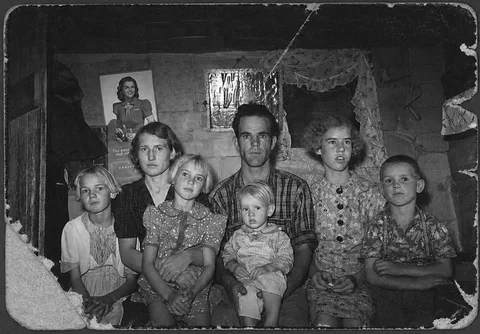
保真修復 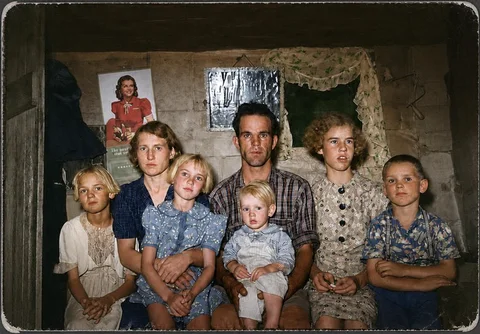
完整修復 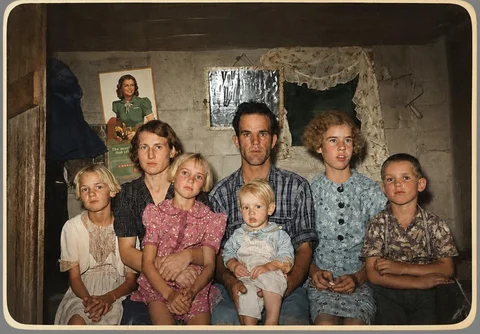
2. 選擇合適的修復程度
保真修復適合輕柔處理,盡量減少改動;完整修復會更全面地修復損傷、提升清晰度,並恢復自然的色彩與明暗。
- 保真修復保留更多原有質感;完整修復追求更乾淨、清晰的效果,並可能重建缺失細節。請對照原圖檢查五官與細節。
- 預設輸出彩色。關閉後輸出黑白,彩色原片也會轉為黑白;生成的色彩不代表真實的歷史顏色。
保真修復
適合輕微損傷
盡量保留原貌
完整修復
適合明顯損傷
恢復細節,讓照片更清晰、更乾淨
同一張照片,兩種修復模式
兩次使用相同的破損輸入,均開啟自然上色且未補充背景資訊,僅修復模式不同。每次生成仍可能有差異。
先比較面部,再判斷修復效果。完整修復允許重建缺損區域;兩種模式都不能保證人物完全不變或色彩符合歷史。
03
3. 只加入確定的背景資訊
你可以在選填的背景資訊欄中填寫確定無誤的細節,例如深綠色洋裝、海濱小鎮或照片背面的日期。模型可以參考這些資訊,但不能把猜測變成歷史事實。
- 選擇「上傳照片」和修復模式,閱讀照片使用說明後點選「修復照片」。範例照片可選。產生的預覽有浮水印,可免費查看。
- 處理時請保持頁面開啟。如果連線中斷,先在同一瀏覽器的最近修復中重新開啟任務,再決定是否重做。私密儲存的原圖與結果會在30 天後到期。
04修復前 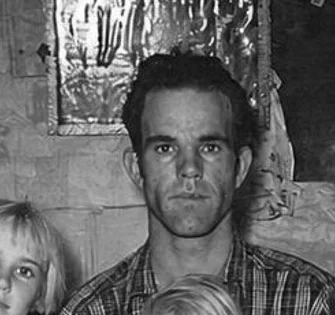
修復後 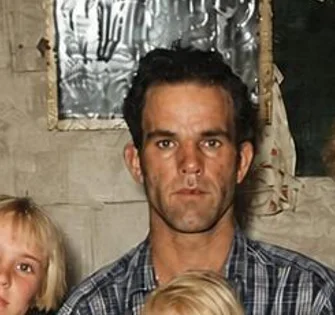
修復前 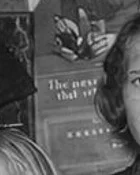
修復後 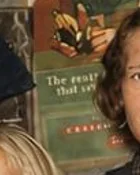
4. 比較後再保存
拖動前後對比線,檢查人臉、手、衣物和文字。滿意時支付 $1.99 解鎖結果;也可調整設定或換一張照片。
- 對照原圖檢查眼睛、嘴巴、雙手、文字和缺損邊緣。如有細節看似憑空產生,可保留原圖並嘗試較溫和的模式;新結果有獨立的免費預覽和解鎖費用。
- 付款後可下載無浮水印 JPG 和 PNG。 修復使用最長邊 1024 像素的工作副本。下載保留 AI 實際輸出解析度並移除填充邊緣,實際尺寸顯示於結果頁。
先看面部,再看文字。
這裡展示輸入圖與完整修復結果相同位置的裁切。模糊或改變的文字不是找回的事實,請以原圖為依據。
面部細節
文字細節
準備好後即可開始讓一張照片重新煥發生命。
修復自己的照片