
家庭照片指南
四步修复老照片。
了解如何扫描、修复、上色和检查家庭老照片,同时尽量保留人物相貌与时代细节。
01均匀光线手机与照片平行,利用窗边的间接光线。 闪光反射关闭闪光灯,调整光线直到反光消失。 相机倾斜拍全四条边,不要强行压平脆弱的照片。
1. 在均匀光线下拍摄或扫描
将打印件平放,避免眩光,并使相机与纸张保持平行。清晰的手机照片是一个很好的起点。支持最大 20 MB 的 JPG、PNG、WebP 和 HEIC 文件。
- 利用窗边的间接光线并关闭闪光灯。手机正对照片上方;如有反光,请调整光线。不要强行压平脆弱的照片。
- 使用扫描仪时,可从 300–600 DPI 开始,并保留未经处理的副本。不要用水或化学清洁剂清洗照片。
- 每次上传一张照片,每边至少 256 像素。手机拍摄的大图会在上传前自动等比例缩小,保留完整画面。iPhone 的 HEIC 照片会由浏览器转换。
清晰的输入从光线开始
02修复前 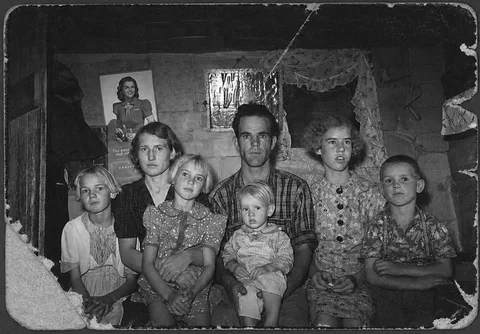
保真修复 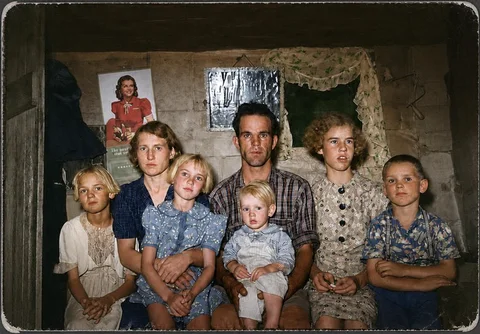
完整修复 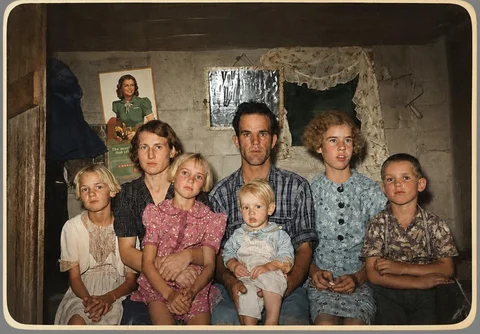
2. 选择合适的修复程度
保真修复适合轻柔处理,尽量减少改动;完整修复会更全面地修复损伤、提升清晰度,并恢复自然的色彩与明暗。
- 保真修复保留更多原有质感;完整修复追求更干净、清晰的效果,并可能重建缺失细节。请对照原图检查五官与细节。
- 默认输出彩色。关闭后输出黑白,彩色原片也会转为黑白;生成的色彩不代表真实的历史颜色。
保真修复
适合轻微损伤
尽量保留原貌
完整修复
适合明显损伤
恢复细节,让照片更清晰、更干净
同一张照片,两种修复模式
两次使用相同的破损输入,均开启自然上色且未补充背景信息,仅修复模式不同。每次生成仍可能有差异。
先比较面部,再判断修复效果。完整修复允许重建缺损区域;两种模式都不能保证人物完全不变或色彩符合历史。
03
3. 只添加确定的背景信息
你可以在可选的背景信息栏中填写确定无误的细节,例如深绿色连衣裙、海滨小镇或照片背面的日期。模型可以参考这些信息,但不能把猜测变成历史事实。
- 选择“上传照片”和修复模式,阅读照片使用说明后点击“修复照片”。示例照片可选。生成的预览带水印,可免费查看。
- 处理时请保持页面打开。如果连接中断,先在同一浏览器的最近修复中重新打开任务,再决定是否重做。私密保存的原图和结果在30 天后过期。
04修复前 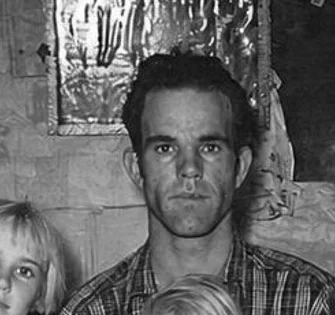
修复后 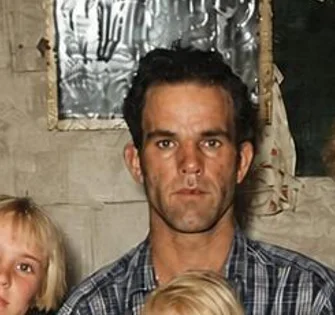
修复前 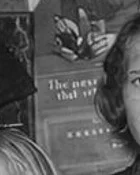
修复后 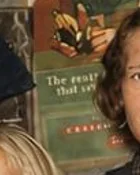
4. 对比后再保存
拖动前后对比线,检查人脸、手、衣物和文字。满意时支付 $1.99 解锁结果;也可调整设置或换一张照片。
- 对照原图检查眼睛、嘴巴、双手、文字和缺失边缘。如有细节看似凭空生成,可保留原图并尝试更温和的模式;新结果有独立的免费预览和解锁费用。
- 付款后可下载无水印 JPG 和 PNG。 修复使用最长边 1024 像素的工作副本。下载保留 AI 实际输出分辨率并移除填充边缘,实际尺寸显示在结果页。
先看面部,再看文字。
这里展示输入图与完整修复结果相同位置的裁切。模糊或改变的文字不是找回的事实,请以原图为依据。
面部细节
文字细节
准备好后即可开始让一张照片重新焕发生命。
修复自己的照片