Hur man återställer gamla foton i fyra noggranna steg.
Lär dig hur du skannar, reparerar, färglägger och granskar gamla familjefoton samtidigt som du skyddar ansikten och historiska detaljer.
1. Fotografera eller skanna i jämnt ljus
Lägg en utskrift platt, undvik bländning och håll kameran parallell med papperet. Ett tydligt telefonfoto är en perfekt utgångspunkt. JPG, PNG, WebP och HEIC filer upp till 20 MB stöds.
- Använd indirekt fönsterljus och stäng av blixten. Håll telefonen direkt ovanför utskriften; flytta ljuset om du ser en reflektion. Platta aldrig till ett ömtåligt tryck med våld.
- Om du har en skanner, börja med 300–600 DPI och spara en orörd kopia. Blöt eller rengör inte fotografiet kemiskt.
- Ladda upp ett foto i taget, med minst 256 pixlar på varje sida. Stora telefonfoton ändras automatiskt innan de laddas upp, och hela fotot behålls. iPhone HEIC foton konverteras i din webbläsare.
En tydligare ingång börjar med ljuset
2. Välj rätt mängd hjälp
Välj Varsam restaurering för skonsamma reparationer med minimala ändringar. Välj Fullständig restaurering för mer komplett skadereparation, tydligare detaljer och balanserad färg och belysning.
- Faithful behåller mer av den ursprungliga texturen. Fullt strävar efter en renare, klarare finish och kan återskapa saknade detaljer. Jämför ansikten och fina detaljer med originalet.
- Färgutmatning är på som standard. Stäng av den för svartvitt, inklusive färgoriginal; genererade färger kan inte fastställa deras historiska noggrannhet.
Varsam restaurering
Bäst för lätta skador
Ändra så lite som möjligt
Fullständig restaurering
Bäst för synliga skador
Återställ detaljer för ett tydligare och renare foto
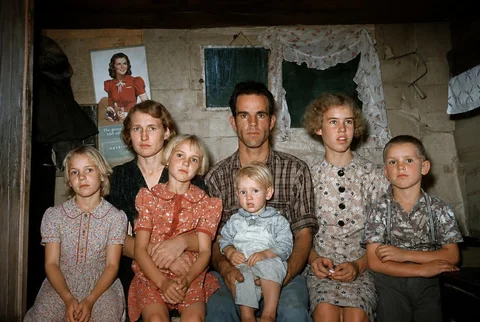
Ett foto, två restaureringslägen
Båda körningarna använder samma skadade input, naturlig färg på och inga tillagda fakta. Endast återställningsläget ändras. Generationen kan variera mellan körningarna.
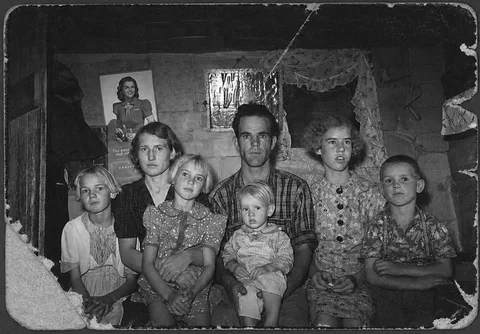
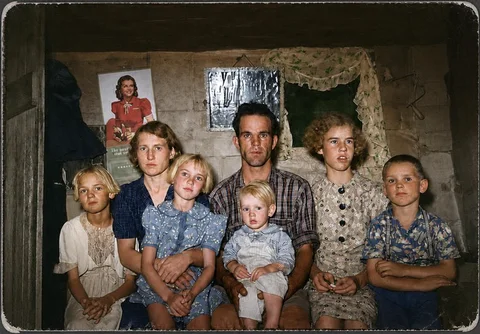
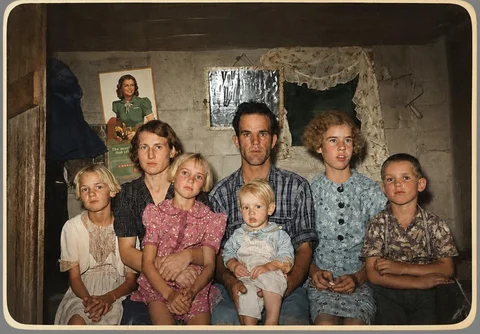
Jämför ansiktet innan du bedömer reparationen. Full gör att saknade områden kan byggas om; ingetdera läget garanterar en oförändrad identitet eller historiskt korrekt färg.
3. Lägg bara till sammanhang när du vet det
Det valfria faktafältet är en plats för detaljer du är säker på: en mörkgrön klänning, en kuststad, ett datum på baksidan. Modellen kan använda sammanhang, men den kan inte förvandla en gissning till historia.
- Välj Ladda upp ett foto, välj ett läge, granska meddelandet om fotoanvändning och välj sedan Återställ foto. Provet är valfritt. Din genererade förhandsvisning har en vattenstämpel och är gratis att inspektera.
- Håll sidan öppen medan den fungerar. Om anslutningen avbryts, använd Senaste återställningar i samma webbläsare för att öppna uppgiften igen innan du startar en annan. Privata original och resultat upphör att gälla efter 30 dagar.
4. Jämför innan du behåller
Använd skjutreglaget före och efter för att inspektera ansikten, händer, kläder och text. Lås upp resultatet för $1.99 när det känns rätt, justera inställningarna när det inte gör det, eller börja med ett annat foto.
- Kontrollera ögon, mun, händer, skrift och saknade kanter mot originalet. Om en detalj ser påhittad ut, behåll originalet och prova en skonsammare miljö; ett nytt resultat har sin egen gratis förhandsvisning och separat upplåsning.
- Efter betalning, ladda ner JPG och PNG utan vattenstämpel. Återställning använder en arbetskopia med en längsta sida på 1024 pixlar. Nedladdningar behåller upplösningen som genereras av AI, med extra stoppning borttagen. Faktiska mått visas med resultatet.
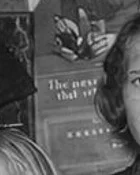
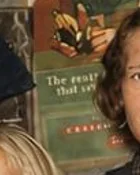
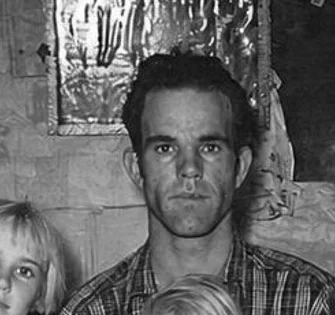
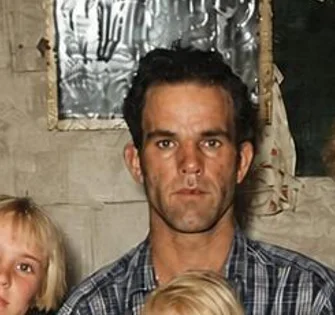
Kontrollera ett ansikte. Kontrollera sedan skriften.
Dessa är matchande grödor från input och Fullständig resultat. Mjuka eller ändrade bokstäver är inte återvunna fakta; behåll originalet som referens.
Ansiktsdetalj
Textdetaljer