Como restaurar fotos antigas em quatro passos.
Aprenda a digitalizar, restaurar, colorir e avaliar fotos antigas de família, preservando os rostos e os detalhes da época.
1. Fotografe ou escaneie com luz uniforme
Coloque a impressão plana, evite reflexos e mantenha a câmera paralela ao papel. Uma foto nítida do telefone é um bom ponto de partida. Arquivos JPG, PNG, WebP e HEIC de até 20 MB são suportados.
- Use luz indireta de uma janela e desligue o flash. Posicione o celular diretamente acima da foto; ajuste a luz se houver reflexos. Nunca force uma foto frágil para deixá-la plana.
- Se tiver um scanner, comece com 300–600 DPI e guarde uma cópia intacta. Não molhe a fotografia nem use produtos químicos para limpá-la.
- Envie uma foto por vez, com pelo menos 256 pixels de cada lado. Fotos grandes do celular são reduzidas automaticamente antes do envio, mantendo a imagem inteira. Fotos HEIC do iPhone são convertidas no navegador.
Uma imagem clara começa pela luz
2. Escolha o nível certo de ajuda
Escolha a restauração fiel para reparos suaves com poucas alterações. Escolha a restauração completa para reparar mais danos, melhorar a nitidez e equilibrar as cores e a iluminação.
- A restauração fiel preserva mais da textura original. A restauração completa busca um resultado mais limpo e nítido e pode reconstruir detalhes ausentes. Compare os rostos e os detalhes com o original.
- O resultado em cores vem ativado por padrão. Desative para obter preto e branco, inclusive em fotos originalmente coloridas; as cores geradas não comprovam a precisão histórica.
Restauração fiel
Ideal para danos leves
Alterar o mínimo possível
Restauração completa
Ideal para danos visíveis
Recupere detalhes para uma foto mais nítida e limpa
Uma foto, dois modos de restauração
As duas execuções usam a mesma imagem danificada, cor natural ativada e nenhum dado adicional. Só o modo muda. Cada geração pode variar.
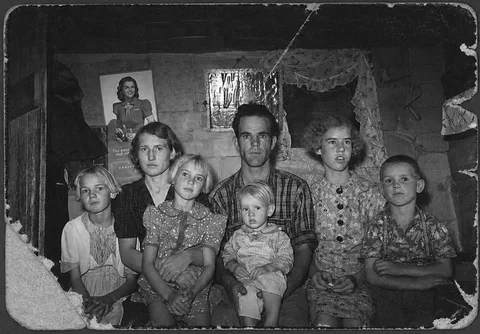
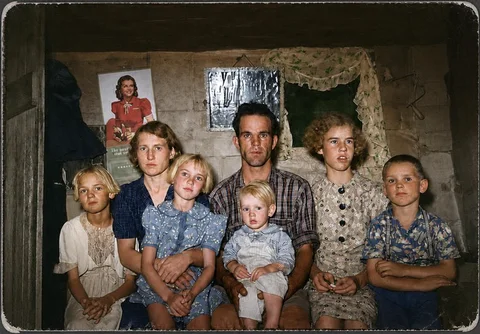
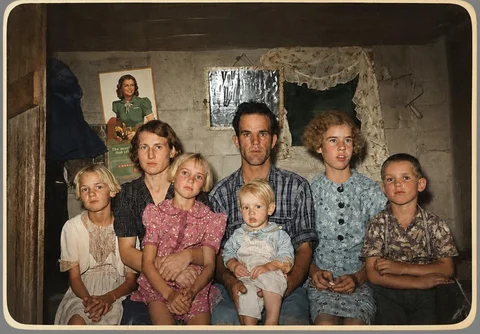
Compare o rosto antes de avaliar o reparo. O modo completo permite reconstruir áreas ausentes; nenhum modo garante identidade inalterada ou cores historicamente corretas.
3. Adicione contexto apenas quando tiver certeza
O campo opcional de fatos é um local para detalhes sobre os quais você tem certeza: um vestido verde escuro, uma cidade costeira, uma data nas costas. O modelo pode usar contexto, mas não pode transformar uma suposição em história.
- Escolha Enviar uma foto e um modo, leia o aviso de uso e selecione Restaurar foto. A amostra é opcional. A prévia gerada tem marca-d'água e pode ser vista de graça.
- Mantenha a página aberta durante o processamento. Se a conexão cair, reabra a tarefa em Restaurações recentes no mesmo navegador antes de iniciar outra. Os originais e resultados privados expiram após 30 dias.
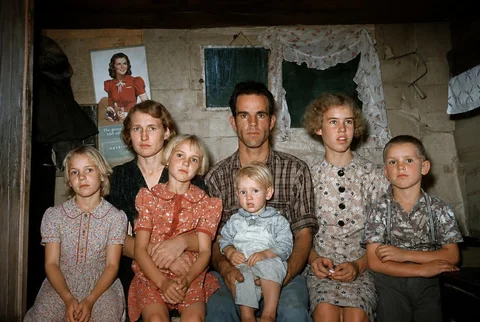
4. Compare antes de guardar
Use o controle antes e depois para examinar rostos, mãos, roupas e texto. Desbloqueie o resultado por $1.99 se gostar, ajuste as opções ou comece outra foto.
- Compare olhos, boca, mãos, escrita e bordas ausentes com o original. Se um detalhe parecer inventado, guarde o original e tente um modo mais suave; cada novo resultado tem prévia gratuita e desbloqueio próprios.
- Após o pagamento, baixe JPG e PNG sem marca-d'água. A restauração usa uma cópia de trabalho com 1024 pixels no lado maior. Os downloads mantêm a resolução gerada pela IA, sem as margens adicionadas. O resultado mostra as dimensões reais.
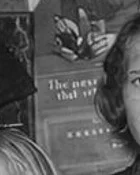
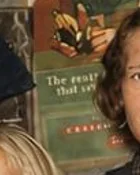
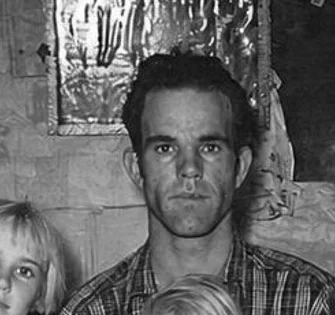
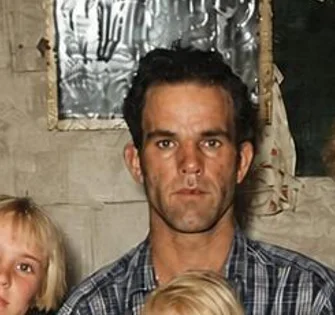
Confira o rosto e depois as letras.
São recortes da mesma região da imagem original e do resultado completo. Letras borradas ou alteradas não são fatos recuperados; mantenha o original como referência.
Detalhe do rosto
Detalhe do texto