
家族写真ガイド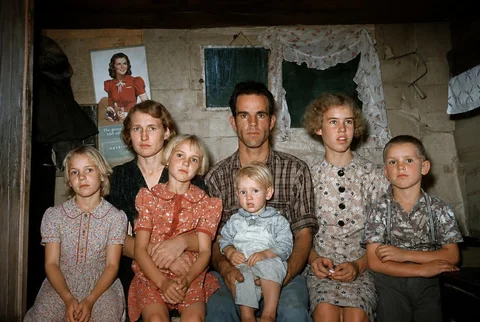
古い写真を復元する4つのステップ。
家族の古い写真をスキャンし、修復・カラー化して、仕上がりを確認する方法をご紹介します。顔立ちや時代ならではの細部にも注意を払いましょう。
01均一な光スマートフォンを平行に持ち、窓からの間接光を使います。 フラッシュの反射フラッシュを切り、反射がなくなるまで光を調整します。 カメラの傾き四辺を画面に収め、傷みやすい写真を無理に平らにしないでください。
1. 均一な光で撮影・スキャン
プリントを平らに置き、ぎらつきを避け、カメラを紙と平行に保ちます。鮮明な携帯電話の写真は出発点として最適です。最大 20 MB の JPG、PNG、WebP、および HEIC ファイルがサポートされます。
- 窓からの間接光を使い、フラッシュを切ります。スマートフォンを写真の真上に構え、反射があれば光の向きを調整してください。傷みやすい写真を無理に平らにしないでください。
- スキャナーを使う場合は 300〜600 DPI から始め、未加工のコピーを保存します。写真をぬらしたり、薬品で洗浄したりしないでください。
- 各辺256ピクセル以上の写真を1枚ずつアップロードしてください。スマートフォンで撮影した大きな写真は、全体を残したままアップロード前に自動で縮小されます。iPhoneのHEIC写真はブラウザで変換されます。
鮮明な入力は光から
02復元前 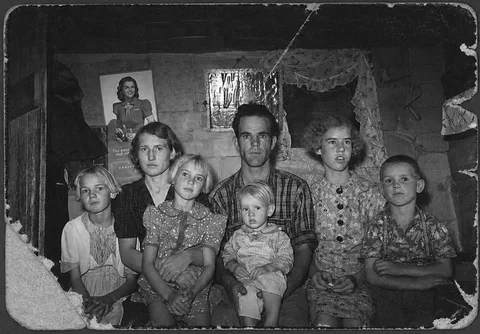
忠実な復元 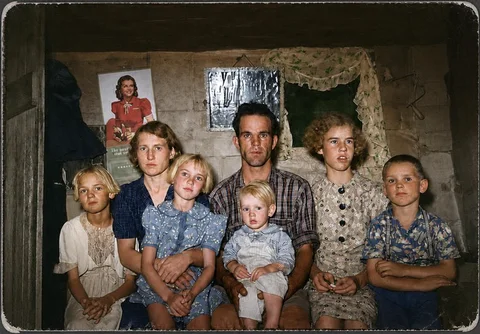
全体の復元 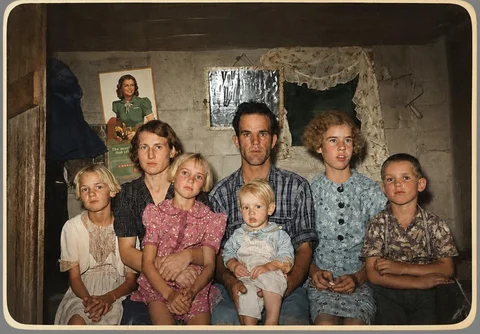
2. 適切な補正量を選ぶ
変更を抑えて穏やかに修復するなら「忠実な復元」を選んでください。「全体の復元」では、傷みをより広く修復し、鮮明さと色・明暗のバランスを改善します。
- 「忠実な復元」は元の質感をより多く残します。「全体の復元」は鮮明できれいな仕上がりを目指し、失われた細部を再構成する場合があります。顔や細部を原本と見比べてください。
- カラー出力は初期設定でオンです。オフにすると、カラーの元写真も含めて白黒になります。生成された色は歴史的な正確さを証明するものではありません。
忠実な復元
軽い損傷に最適
変更はできるだけ少なくする
全体の復元
目立つ損傷に最適
細部を復元し、より鮮明できれいな写真に
同じ写真、2つの修復モード
同じ破損画像を使い、自然な色付けをオンにし、追加情報は入力していません。違うのは修復モードだけですが、生成結果は実行ごとに変わり得ます。
修復を評価する前に顔を比較してください。全面修復では欠損部の再構成が可能ですが、どちらのモードも同一性や歴史的に正しい色を保証しません。
03
3. 確かな情報だけを追加
任意欄には、濃い緑色のドレス、海辺の町、裏面の日付など、確かな情報だけを入力してください。AIはその情報を参考にできますが、推測を歴史的事実に変えることはできません。
- 写真のアップロードとモードを選び、写真の利用案内を確認して復元を開始します。サンプルの利用は任意です。生成された透かし付きプレビューは無料で確認できます。
- 処理中はページを開いたままにしてください。接続が切れた場合は、新しく始める前に同じブラウザの最近の修復からタスクを開き直します。非公開で保存された原本と結果は30日後に期限切れになります。
04復元前 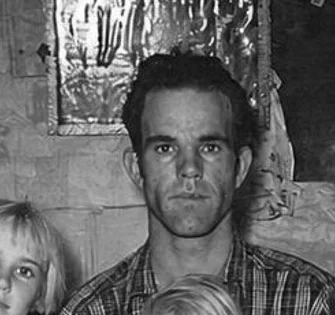
復元後 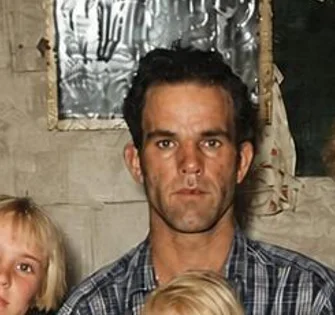
復元前 
復元後 
4. 保存前に比較
比較スライダーで顔、手、服、文字を確認してください。満足したら$1.99で結果を購入できます。設定を調整したり、別の写真を試すこともできます。
- 目、口、手、文字、欠けた端を元画像と比べてください。不自然な細部があれば元画像を残し、控えめなモードを試してください。新しい結果には個別の無料プレビューと購入が適用されます。
- 支払い後、透かしなしのJPGとPNGをダウンロードできます。 修復には長辺1024ピクセルの作業用画像を使います。ダウンロードは追加した余白を除き、AIが生成した解像度を保持します。実際の寸法は結果画面に表示されます。
顔を見てから、文字を確認。
入力画像と全面修復結果の同じ位置を切り出しています。ぼやけた文字や変化した文字は復元された事実ではありません。原本を基準にしてください。
顔の細部
文字の細部
準備ができたら1枚の写真をよみがえらせましょう。
自分の写真を修復する