まず公平な条件で比較する
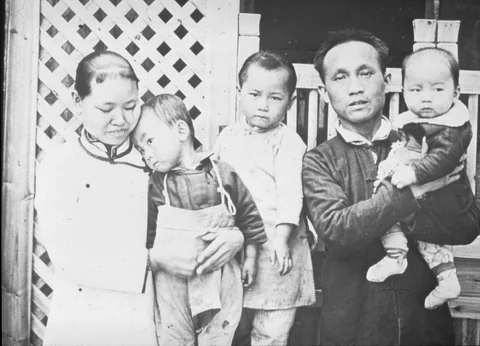
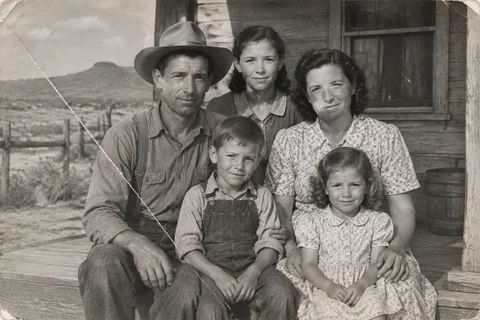
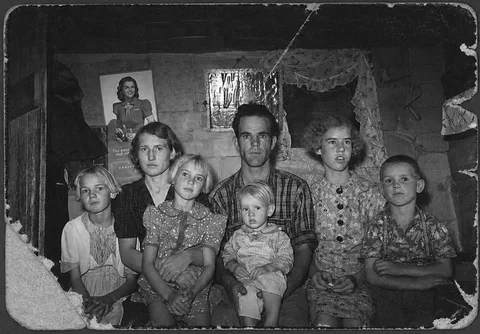
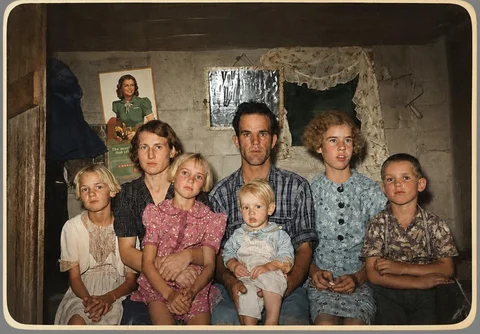
未加工のスキャン画像を修復後の画像の隣に並べ、同じ範囲を同じ表示サイズで、画面の明るさも一定にして比べましょう。最初に写真全体を見てから、顔、手、衣服、文字、傷んだ部分を拡大します。サムネイルでは、輪郭のずれ、描き直された細部、途切れた質感を見落とすことがあります。
複数の結果を生成した場合は、それぞれのモードと設定を記録してください。最も見栄えのよい結果だけを唯一の正解にしないことも大切です。生成モデルの出力は実行ごとに変わることがあります。自然に見える結果でも、隠れていたものや失われたものをモデルが本当に知っているわけではありません。
確認したい5つのポイント
1. 人物らしさと表情
目の間隔、鼻筋、口角、あごの輪郭、生え際、眼鏡の形を見比べます。同じ人に見えるでしょうか。真剣な表情が笑顔に変わっていませんか。ほくろ、しわ、年齢を感じさせる特徴、家族が見慣れている特徴が消えていませんか。家族の記念写真では、少し柔らかくても本人らしさが残る顔のほうが、鮮明でも見知らぬ人のような顔より価値があるかもしれません。
2. 手、輪郭、物の形
指の本数、手首のつながり、耳や眼鏡のつるの形、人物同士が溶け合っていないかを確認します。襟、袖口、帽子のつば、肩の線が自然につながっているかも見ましょう。写真全体が鮮明になったからといって、細部が別の服やポーズに変わっていることを見過ごさないでください。
3. 文字と目印
看板、制服のバッジ、写真の裏面の書き込み、建物の表示は、もっともらしい偽物に置き換わりやすい部分です。線や文字間隔を拡大して確認してください。元の写真で読めない文字が描き直されているなら、信頼できる記録として扱わないでください。名前、場所、日付は、AIが生成した代わりの文字ではなく、原本や家族の記録、ほかの証拠で確かめましょう。
4. 質感と明暗
肌、髪、布地、背景がどれも同じような滑らかな質感になっていないかを見ます。強いノイズ除去は紙の粒子やしわ、織り目を消すことがあり、シャープ化は輪郭に光の縁を作ることがあります。顔の一部だけが明るくなりすぎていないか、不自然に背景がぼけていないか、本来なめらかにつながる明暗がブロック状に変化していないかも確認してください。
5. 傷みの境界と再構成された部分
傷、折り目、破れ、欠けた角をゆっくりたどってください。修復部分は残っている部分と自然につながっていますか。模様の繰り返し、急な色むら、衣服の線の途切れ、背景の継ぎ目がないか探します。大きく欠けた領域は、どれほど自然に見えても解釈による補完です。再構成した部分であることを明記しましょう。
使い道に合わせて許容範囲を決める
- 家族で見る場合: 人物を見分けられること、色や修復が家族にとって自然に感じられることを優先します。後からやり直せるよう、元のスキャンを残してください。
- 印刷・額装する場合: 人物らしさに加えて、予定する印刷サイズで鮮明さ、明暗、輪郭、トリミングを確認します。大きく印刷すると修復の痕跡が目立つことがあります。
- 家系調査、出版、歴史資料に使う場合: 元のスキャンを保存し、編集内容を記録します。生成された顔や文字、補完された損傷部分を事実の証拠として示さないでください。
どんな用途にも合う修復モードはありません。PhotoMend の Faithful Restore は元から見えている内容の維持を重視し、Full Restore は明らかに欠けている領域を生成的に補完できます。Faithful でも細部が変わらないとは限らず、Full で追加された内容が本物になるわけでもありません。どちらの結果も、写真そのものと照らし合わせてください。
変更の記録を残す
大切な写真は元のスキャンと編集後の画像を両方保存し、1968-family-original.tif や 1968-family-ai-restored-v1.jpg のように分かりやすい名前を付けます。修復方法、日付、再構成や着色を行ったと分かっている部分も記録しましょう。後から新しい手がかりが見つかっても、どれが元のファイルか推測せずに作業をやり直せます。
最良の結果は、必ずしも最も鮮明で明るく、欠点のない画像ではありません。不確かさを隠さず、目的に合っている画像です。並べて比較し、具体的な細部を確認し、原本を残すほうが、ワンクリックで新品のようにすることを追い求めるより確実です。