Comment restaurer vos anciennes photos en quatre étapes.
Apprenez à numériser, réparer, coloriser et vérifier vos anciennes photos de famille en préservant les visages et les détails d’époque.
1. Photographiez ou numérisez avec une lumière uniforme
Posez une impression à plat, évitez les reflets et gardez l'appareil photo parallèle au papier. Une photo claire du téléphone est un très bon point de départ. Les fichiers JPG, PNG, WebP et HEIC jusqu'à 20 Mo sont pris en charge.
- Utilisez la lumière indirecte d’une fenêtre et désactivez le flash. Placez le téléphone juste au-dessus du tirage ; ajustez la lumière en cas de reflet. Ne forcez jamais un tirage fragile pour l’aplatir.
- Si vous disposez d’un scanner, commencez à 300–600 DPI et conservez une copie intacte. Ne mouillez pas la photographie et n’utilisez pas de nettoyant chimique.
- Importez une photo à la fois, avec au moins 256 pixels par côté. Les grandes photos prises au téléphone sont réduites automatiquement avant l’envoi, en conservant toute l’image. Les photos HEIC de l’iPhone sont converties dans le navigateur.
Une image nette commence par la lumière
2. Choisissez le bon niveau d'aide
Choisissez la restauration fidèle pour des retouches douces avec peu de changements. Choisissez la restauration complète pour réparer davantage les dommages, améliorer la netteté et équilibrer les couleurs et la lumière.
- La restauration fidèle conserve davantage la texture originale. La restauration complète vise un rendu plus propre et plus net et peut reconstituer les détails manquants. Comparez les visages et les détails avec l’original.
- Le résultat en couleur est activé par défaut. Désactivez-le pour obtenir du noir et blanc, même avec une photo d’origine en couleur ; les couleurs générées ne prouvent pas leur exactitude historique.
Restauration fidèle
Idéal pour les dégâts légers
Modifier le moins possible
Restauration complète
Idéal pour les dégâts visibles
Retrouvez les détails pour une photo plus nette
Une photo, deux modes de restauration
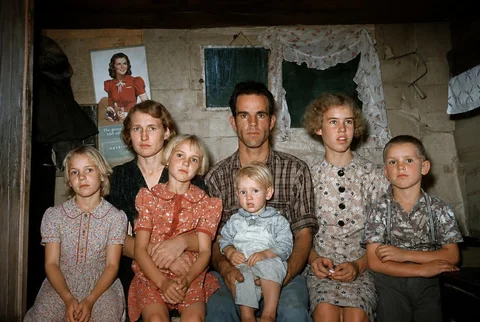
Les deux essais utilisent la même image abîmée, les couleurs naturelles activées et aucune information ajoutée. Seul le mode change. Chaque génération peut varier.
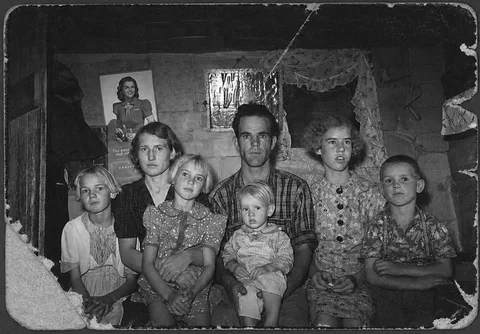
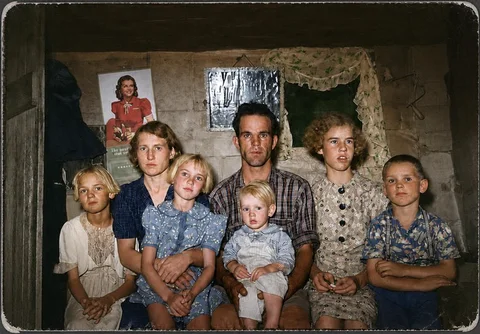
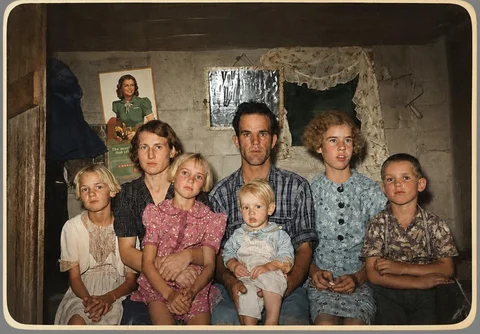
Comparez le visage avant de juger la réparation. Le mode complet permet de reconstruire les zones manquantes ; aucun mode ne garantit une identité inchangée ni des couleurs historiquement exactes.
3. Ajoutez du contexte seulement si vous le connaissez
Le champ de faits facultatif est un endroit pour les détails sur lesquels vous êtes sûr : une robe vert foncé, une ville côtière, une date au dos. Le modèle peut utiliser le contexte, mais il ne peut pas transformer une supposition en histoire.
- Choisissez Importer une photo et un mode, lisez les conditions d'utilisation de la photo, puis choisissez Restaurer. L'exemple est facultatif. L'aperçu généré porte un filigrane et se consulte gratuitement.
- Gardez la page ouverte pendant le traitement. En cas de coupure, rouvrez la tâche dans Restaurations récentes avec le même navigateur avant d’en lancer une autre. Les originaux et résultats privés expirent après 30 jours.
4. Comparez avant de conserver
Utilisez le curseur avant/après pour examiner les visages, mains, vêtements et textes. Débloquez le résultat pour $1.99 s'il vous convient, modifiez les réglages ou essayez une autre photo.
- Comparez les yeux, la bouche, les mains, les textes et les bords manquants à l'original. Si un détail semble inventé, gardez l'original et essayez un mode plus doux ; chaque nouveau résultat a son propre aperçu gratuit et son déblocage.
- Après paiement, téléchargez les JPG et PNG sans filigrane. La restauration utilise une copie de travail de 1024 pixels sur le grand côté. Les téléchargements conservent la résolution générée par l’IA, sans les marges ajoutées. Les dimensions réelles figurent sur le résultat.
Vérifiez le visage, puis les lettres.
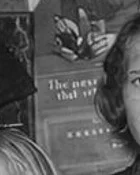
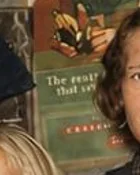
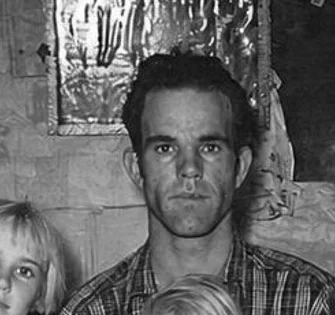
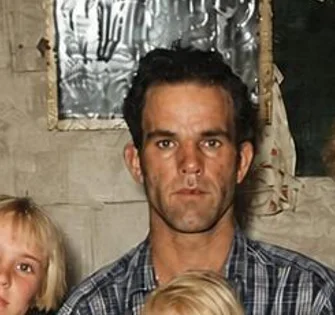
Ces recadrages montrent la même zone de l’original et du résultat complet. Des lettres floues ou modifiées ne sont pas des faits retrouvés ; conservez l’original comme référence.
Détail du visage
Détail du texte