Cómo restaurar fotos antiguas en cuatro pasos.
Aprende a escanear, reparar, colorear y revisar fotos familiares antiguas, cuidando los rostros y los detalles de la época.
1. Fotografía o escanea con luz uniforme
Coloca la copia en una superficie plana, evita los reflejos y mantén la cámara paralela al papel. Una foto nítida tomada con el móvil es un buen punto de partida. Se admiten archivos JPG, PNG, WebP y HEIC de hasta 20 MB.
- Usa luz indirecta de una ventana y desactiva el flash. Coloca el teléfono justo encima de la foto; cambia la iluminación si hay reflejos. Nunca fuerces una copia frágil para aplanarla.
- Si tienes un escáner, empieza con 300–600 DPI y guarda una copia intacta. No mojes la fotografía ni uses limpiadores químicos.
- Sube una foto cada vez, con al menos 256 píxeles por lado. Las fotos grandes del móvil se reducen automáticamente antes de subirlas, conservando la imagen completa. Las fotos HEIC del iPhone se convierten en el navegador.
Una imagen clara empieza por la luz
2. Elige el nivel de ayuda adecuado
Elige la restauración fiel para retoques suaves con pocos cambios. Elige la restauración completa para reparar más daños, mejorar la nitidez y equilibrar el color y la iluminación.
- La restauración fiel conserva más textura original. La restauración completa busca un acabado más limpio y nítido y puede reconstruir detalles que faltan. Compara los rostros y los detalles con el original.
- El resultado en color está activado por defecto. Desactívalo para obtener blanco y negro, incluso si la foto original tiene color; los colores generados no garantizan exactitud histórica.
Restauración fiel
Ideal para daños leves
Cambiar lo menos posible
Restauración completa
Ideal para daños visibles
Recupera detalles para una foto más nítida y limpia
Una foto, dos modos de restauración
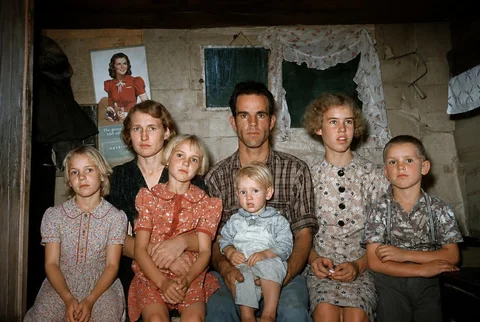
Ambas ejecuciones usan la misma imagen dañada, con color natural activado y sin datos adicionales. Solo cambia el modo. Cada generación puede variar.
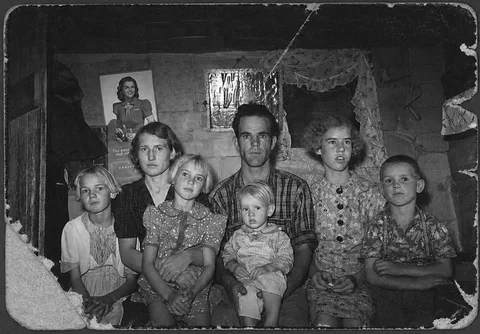
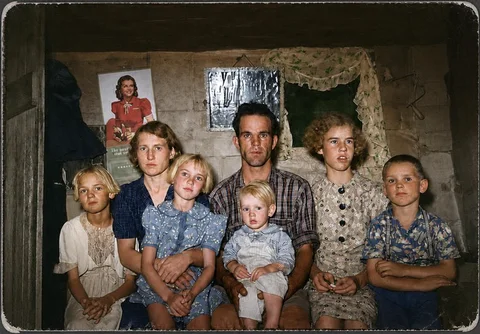
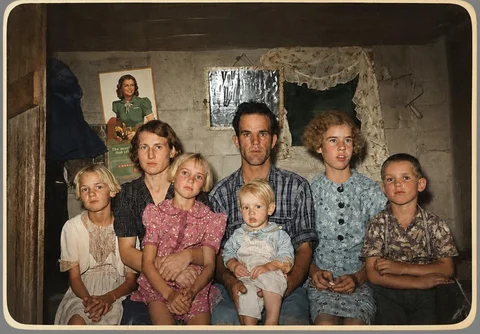
Compara el rostro antes de valorar la reparación. El modo completo permite reconstruir zonas ausentes; ninguno garantiza una identidad intacta ni colores históricamente correctos.
3. Añade contexto solo cuando lo conozcas
Usa el campo opcional para añadir solo datos que conozcas con certeza, como un vestido verde oscuro, una localidad costera o una fecha escrita al dorso. El modelo puede usar ese contexto, pero no convertir una suposición en historia.
- Elige Subir una foto y un modo, revisa el aviso de uso y pulsa Restaurar foto. La muestra es opcional. La vista previa generada tiene marca de agua y puedes verla gratis.
- Mantén la página abierta durante el proceso. Si se interrumpe la conexión, abre la tarea desde Restauraciones recientes en el mismo navegador antes de empezar otra. Los originales y resultados privados caducan a los 30 días.
4. Compara antes de conservar
Usa el control antes y después para revisar rostros, manos, ropa y texto. Desbloquea el resultado por $1.99 si te convence, ajusta la configuración o prueba otra foto.
- Compara ojos, boca, manos, texto y bordes dañados con el original. Si algún detalle parece inventado, conserva el original y prueba un modo más suave; cada resultado nuevo tiene su propia vista previa gratis y desbloqueo.
- Tras pagar, puedes descargar JPG y PNG sin marca de agua. La restauración usa una copia de trabajo de 1024 píxeles en el lado mayor. Las descargas conservan la resolución generada por la IA, sin el relleno añadido. El resultado muestra las dimensiones reales.
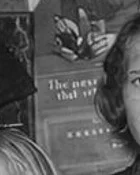
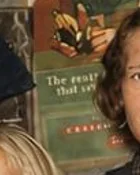
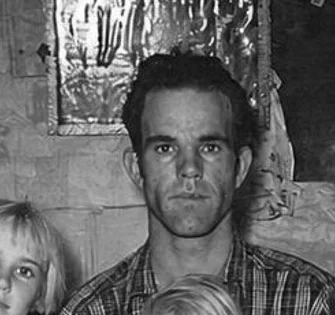
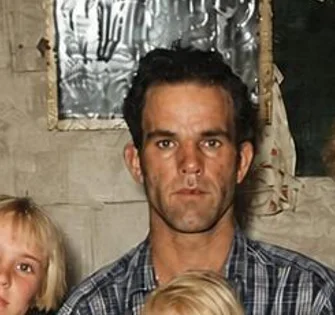
Revisa el rostro y después las letras.
Son recortes de la misma zona del original y del resultado completo. Las letras borrosas o alteradas no son hechos recuperados; conserva el original como referencia.
Detalle del rostro
Detalle del texto