Alte Fotos in vier Schritten restaurieren.
Erfahre, wie du alte Familienfotos scannst, reparierst, kolorierst und prüfst, ohne Gesichter und zeittypische Details aus dem Blick zu verlieren.
1. Bei gleichmäßigem Licht fotografieren oder scannen
Lege den Abzug flach hin, vermeide Spiegelungen und halte die Kamera parallel zum Papier. Ein scharfes Handyfoto ist ein guter Ausgangspunkt. Unterstützt werden JPG-, PNG-, WebP- und HEIC-Dateien bis 20 MB.
- Nutze indirektes Fensterlicht und schalte den Blitz aus. Halte das Handy direkt über den Abzug; ändere bei Spiegelungen die Beleuchtung. Drücke einen empfindlichen Abzug niemals gewaltsam flach.
- Beginne beim Scannen mit 300–600 DPI und bewahre eine unveränderte Kopie auf. Befeuchte das Foto nicht und verwende keine chemischen Reinigungsmittel.
- Lade jeweils ein Foto mit mindestens 256 Pixeln pro Seite hoch. Große Handyfotos werden vor dem Upload automatisch verkleinert, wobei das gesamte Bild erhalten bleibt. HEIC-Fotos vom iPhone werden im Browser umgewandelt.
Ein klares Ausgangsbild beginnt beim Licht
2. Das passende Maß an Hilfe wählen
Wähle die behutsame Restaurierung für sanfte Korrekturen mit wenigen Änderungen. Die vollständige Restaurierung repariert Schäden umfassender, verbessert die Klarheit und gleicht Farben und Helligkeit aus.
- Die behutsame Restaurierung erhält mehr von der ursprünglichen Textur. Die vollständige Restaurierung zielt auf ein saubereres, klareres Ergebnis und kann fehlende Details rekonstruieren. Vergleiche Gesichter und feine Details mit dem Original.
- Die Farbausgabe ist standardmäßig aktiviert. Deaktiviere sie für Schwarzweiß, auch bei farbigen Originalen; erzeugte Farben belegen keine historische Genauigkeit.
Behutsame Restaurierung
Ideal für leichte Schäden
So wenig wie möglich ändern
Vollständige Restaurierung
Ideal für sichtbare Schäden
Details für ein klareres, saubereres Foto wiederherstellen
Ein Foto, zwei Restaurierungsmodi
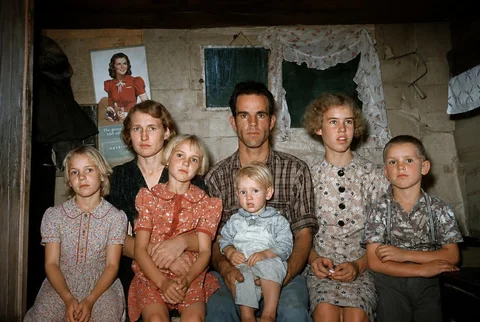
Beide Durchläufe verwenden dasselbe beschädigte Bild, natürliche Farben und keine Zusatzangaben. Nur der Modus ändert sich. Ergebnisse können zwischen Durchläufen variieren.
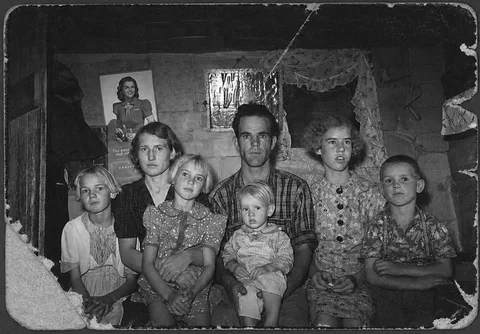
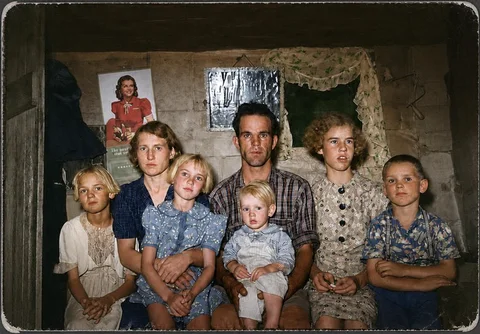
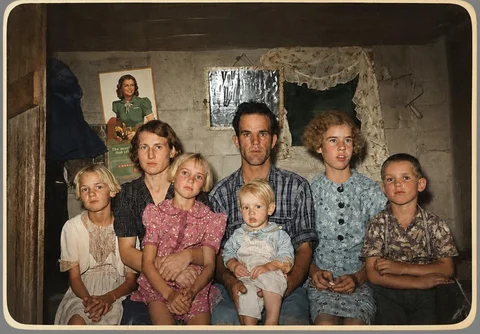
Vergleiche zuerst das Gesicht. Die vollständige Restaurierung darf fehlende Bereiche ergänzen; kein Modus garantiert unveränderte Gesichtszüge oder historisch korrekte Farben.
3. Nur sichere Informationen ergänzen
Trage in das optionale Feld nur Angaben ein, bei denen du sicher bist, etwa ein dunkelgrünes Kleid, einen Küstenort oder ein Datum auf der Rückseite. Das Modell kann diesen Kontext nutzen, aber aus einer Vermutung keine historische Tatsache machen.
- Wähle Foto hochladen und einen Modus, lies den Nutzungshinweis und starte die Restaurierung. Das Beispiel ist optional. Die erstellte Vorschau hat ein Wasserzeichen und ist kostenlos einsehbar.
- Lass die Seite während der Verarbeitung geöffnet. Öffne bei einer Verbindungsunterbrechung zuerst den Auftrag unter Letzte Restaurierungen im selben Browser, bevor du neu beginnst. Private Originale und Ergebnisse laufen nach 30 Tagen ab.
4. Vor dem Speichern vergleichen
Prüfe Gesichter, Hände, Kleidung und Text mit dem Vorher-Nachher-Regler. Schalte das Ergebnis bei Gefallen für $1.99 frei, ändere die Einstellungen oder probiere ein anderes Foto.
- Vergleiche Augen, Mund, Hände, Schrift und fehlende Ränder mit dem Original. Wirkt etwas erfunden, behalte das Original und versuche einen behutsameren Modus; jedes neue Ergebnis hat eine eigene kostenlose Vorschau und Freischaltung.
- Nach der Zahlung können JPG und PNG ohne Wasserzeichen heruntergeladen werden. Die Restaurierung nutzt eine Arbeitskopie mit 1024 Pixeln an der langen Seite. Downloads behalten die von der KI erzeugte Auflösung, ohne die hinzugefügten Ränder. Die tatsächlichen Maße werden beim Ergebnis angezeigt.
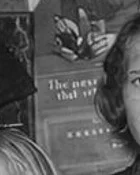
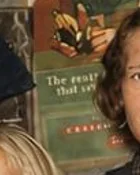
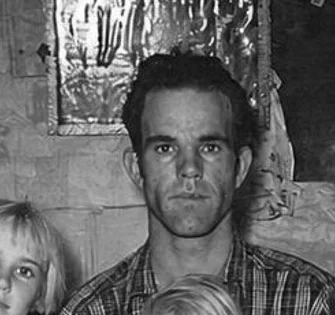
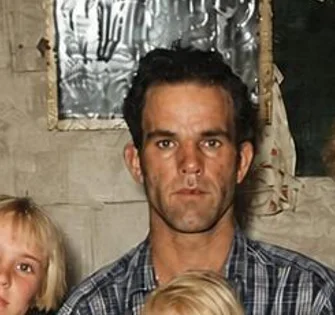
Prüfe das Gesicht und dann die Schrift.
Die Ausschnitte zeigen dieselbe Stelle im Original und im vollständig restaurierten Ergebnis. Weiche oder veränderte Buchstaben sind keine wiedergefundenen Fakten; behalte das Original als Referenz.
Gesichtsdetail
Schriftdetail